1. 配置前准备
开始之前,请获取有效的 TGV 代理节点信息。需要以下三项核心信息,请确认所有内容正确无误:
- 服务器地址
- 端口号
- 密钥 (Secret)
小提示:服务商通常会提供一键配置链接,您可以直接复制使用,无需手动输入。
https://t.me/proxy?server=yourserver.com&port=443&secret=eedd44556677889900ff
2. 两种配置方法
方法一:手动配置
步骤 1:打开 Telegram 并进入代理设置
- 启动 Telegram(手机和桌面端操作相同)
- 点击左上角菜单图标,选择“代理”

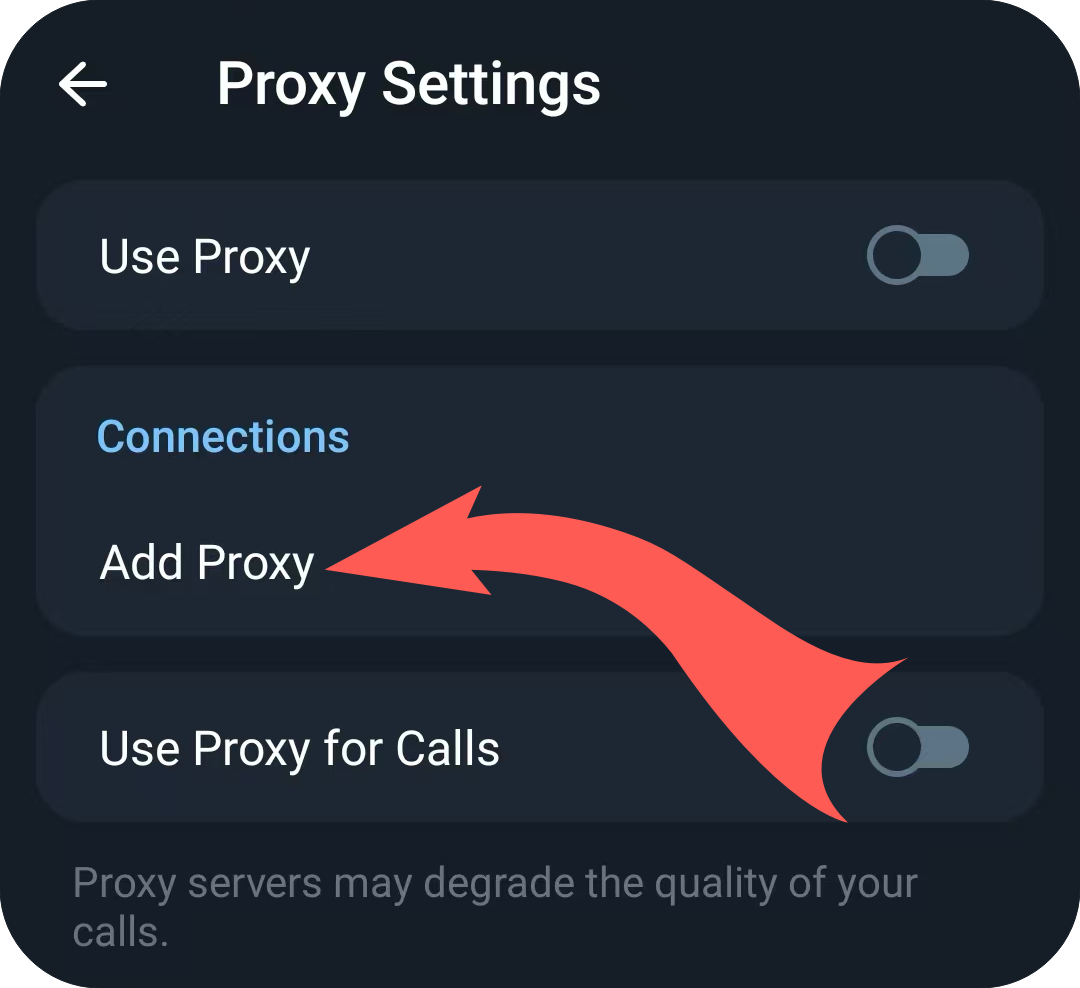
- 找到“代理链接”,选择“添加代理”
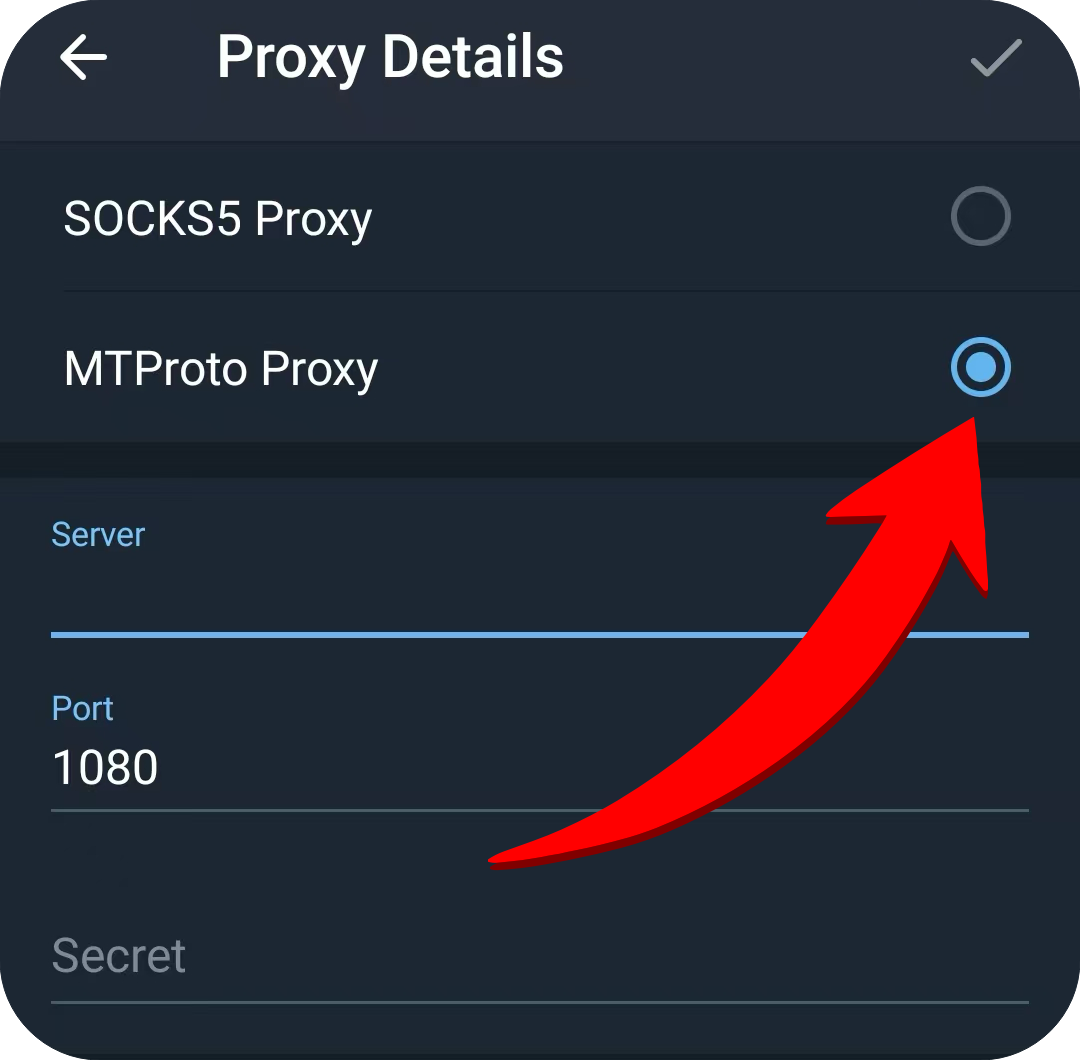
步骤 2:添加并启用 MTProto 代理
- 点击“添加代理”
- 选择代理类型:MTProto 代理
- 仔细填写服务器地址、端口和密钥
- 确认并启用代理,开始连接
方法二:一键自动配置(推荐)
- 在浏览器中打开一键配置链接
- 链接会自动跳转到 Telegram 并弹出提示
- 点击“添加代理”即可瞬间完成配置
3. 常见问题与解决方法
1. 什么是 MTProto 代理?
MTProto 是 Telegram 官方专门开发的代理协议。相比普通代理,它能提供更好的稳定性和防封锁性能,同时保护您的通信隐私和安全。
2. 连接失败?
- 请仔细核对服务器地址、端口和密钥
- 确保目标端口开放且未被防火墙阻断
- 如果当前节点被封锁,请更换代理节点
3. 密钥错误?
密钥是一个完整的字符串,通常以 ee 或 dd 开头。请勿添加空格或多余字符,完整复制避免遗漏。
4. 一键链接无法使用?
- 建议使用 Chrome 或 Edge 浏览器,兼容性更好
- 在系统设置中允许浏览器跳转 Telegram
- 复制链接,直接在 Telegram 中打开
5. 网页解析错误?
此错误通常是因为浏览器无法解析 Telegram 代理链接。请在 Telegram 内部打开链接,或更换为 Chrome/Edge 浏览器。
4. 适用用户与场景
- 需要在复杂网络下稳定访问 Telegram 的用户
- 注重隐私、需要安全连接 Telegram 的用户
- 将 Telegram 用于日常工作的企业用户
- 只需要 Telegram 代理而不需要完整 VPN 的用户
- 跨境工作者、媒体运营者以及长期需要稳定连接的用户