1. 設定前の準備
設定前に、有効なTGVプロキシノードを取得してください。以下の3つの情報が必要です。すべての詳細が正しいことを確認してください:
- サーバーアドレス
- ポート番号
- シークレットキー
ヒント:ワンクリック設定リンクは通常、サービスプロバイダーから提供されます。手動入力なしでリンクをコピーして直接使用できます。
https://t.me/proxy?server=yourserver.com&port=443&secret=eedd44556677889900ff
2. 2つの設定方法
方法1:手動設定
ステップ1:Telegramを開き、プロキシ設定に入る
- Telegramを起動します(モバイルとデスクトップの手順は同じです)
- 左上隅のメニューアイコンをタップし、「Proxy」を選択します
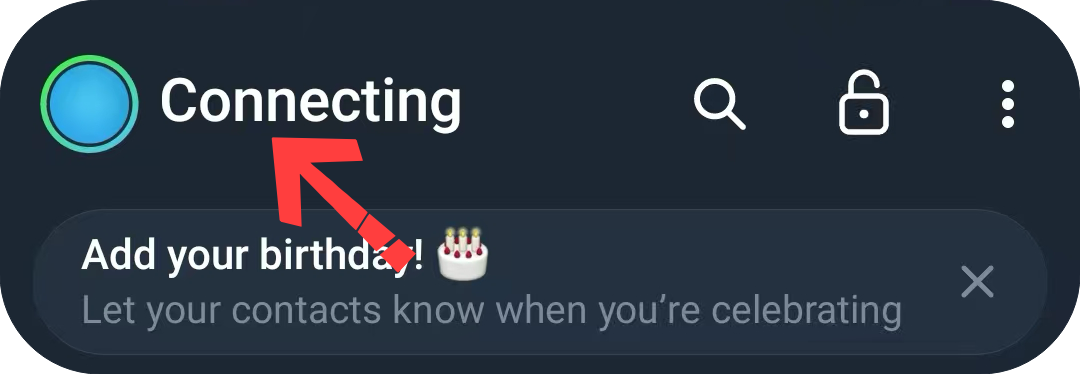
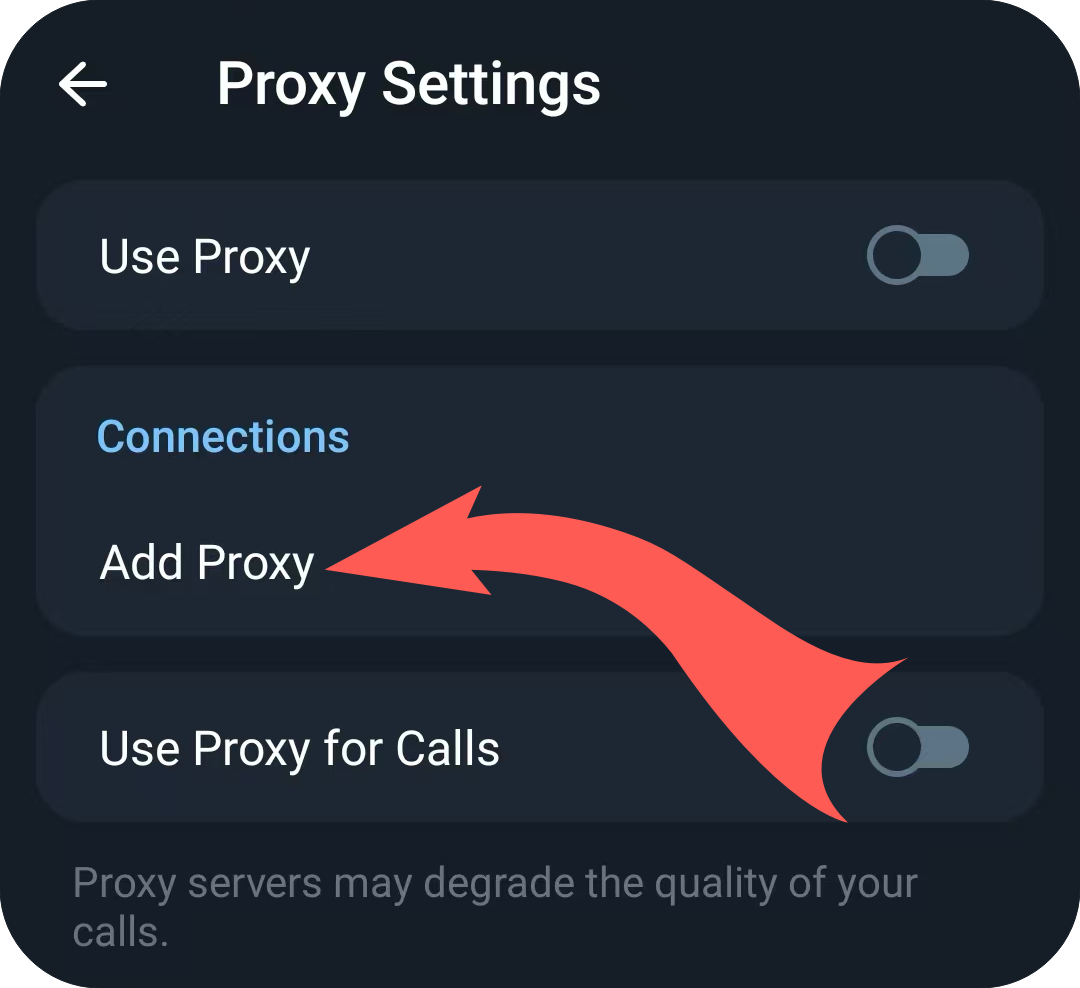
- 「Proxy Links」を見つけ、「Add Proxy」を選択します
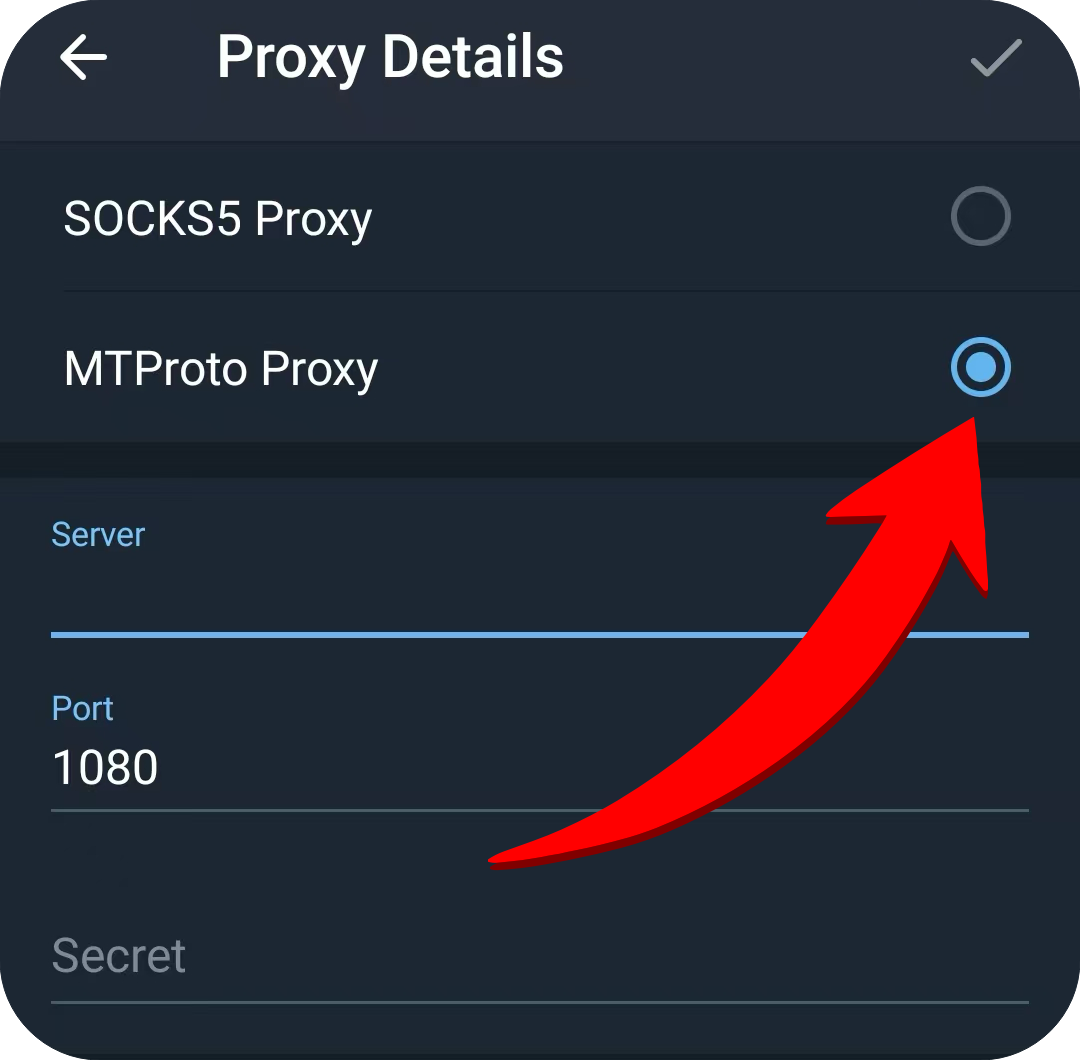
ステップ2:MTProtoプロキシを追加して有効にする
- 「Add Proxy」をクリック
- プロキシタイプを選択:MTProto Proxy
- サーバーアドレス、ポート、シークレットキーを慎重に入力
- プロキシを確認して有効にし、接続を開始
方法2:ワンクリック自動設定(推奨)
- ブラウザでワンクリックリンクを開く
- リンクは自動的にTelegramにリダイレクトされ、ポップアップが表示されます
- 「Add Proxy」をクリックして設定を即座に完了
3. 一般的な問題と解決策
1. MTProtoプロキシとは何ですか?
MTProtoは、Telegramのために開発された公式の専用プロキシプロトコルです。通常のプロキシと比較して優れた安定性とブロッキング対策性能を提供し、通信のプライバシーとセキュリティを保護します。
2. 接続に失敗しましたか?
- サーバーアドレス、ポート、シークレットキーを再確認してください
- 対象のポートが開いており、ファイアウォールによってブロックされていないことを確認してください
- 現在のノードがブロックされている場合は、プロキシノードを交換してください
3. シークレットキーが間違っていますか?
シークレットキーは完全な文字列で、通常はeeまたはddで始まります。スペースや余分な文字を追加しないでください。コンテンツが欠落しないようにキー全体をコピーしてください。
4. ワンクリックリンクが機能しませんか?
- 互換性を高めるためにChromeまたはEdgeを使用してください
- システム設定でブラウザのTelegramへのリダイレクトを許可してください
- リンクをコピーしてTelegram内で直接開いてください
5. Web解析エラーが発生しましたか?
このエラーは、ブラウザがTelegramプロキシリンクを解析できない場合に発生します。リンクをTelegram内で開くか、Chrome/Edgeに切り替えてください。
4. 対象ユーザーとシナリオ
- 複雑なネットワーク環境でも安定したTelegramアクセスを必要とするユーザー
- 安全なTelegram接続を必要とするプライバシー重視のユーザー
- 日常業務でTelegramを使用するエンタープライズユーザー
- フルVPNではなくTelegramプロキシのみを必要とするユーザー
- 国境を越えたワーカー、メディアオペレーター、長期的な安定接続を必要とするユーザー