1. Vorbereitung vor der Konfiguration
Bevor Sie beginnen, besorgen Sie sich einen gültigen TGV-Proxy-Knoten. Drei Kerninformationen sind erforderlich. Bitte überprüfen Sie alle Details auf Richtigkeit:
- Serveradresse
- Portnummer
- Geheimer Schlüssel
2. Zwei Konfigurationsmethoden
Methode 1: Manuelle Konfiguration
Schritt 1: Öffnen Sie Telegram und gehen Sie zu den Proxy-Einstellungen
- Starten Sie Telegram (Verfahren auf Mobilgeräten und Desktop identisch)
- Tippen Sie auf das Menüsymbol oben links und wählen Sie „Proxy“
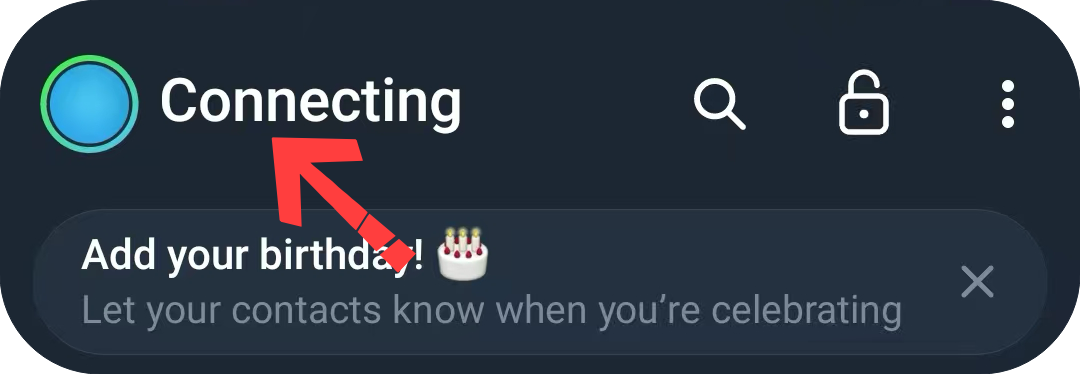
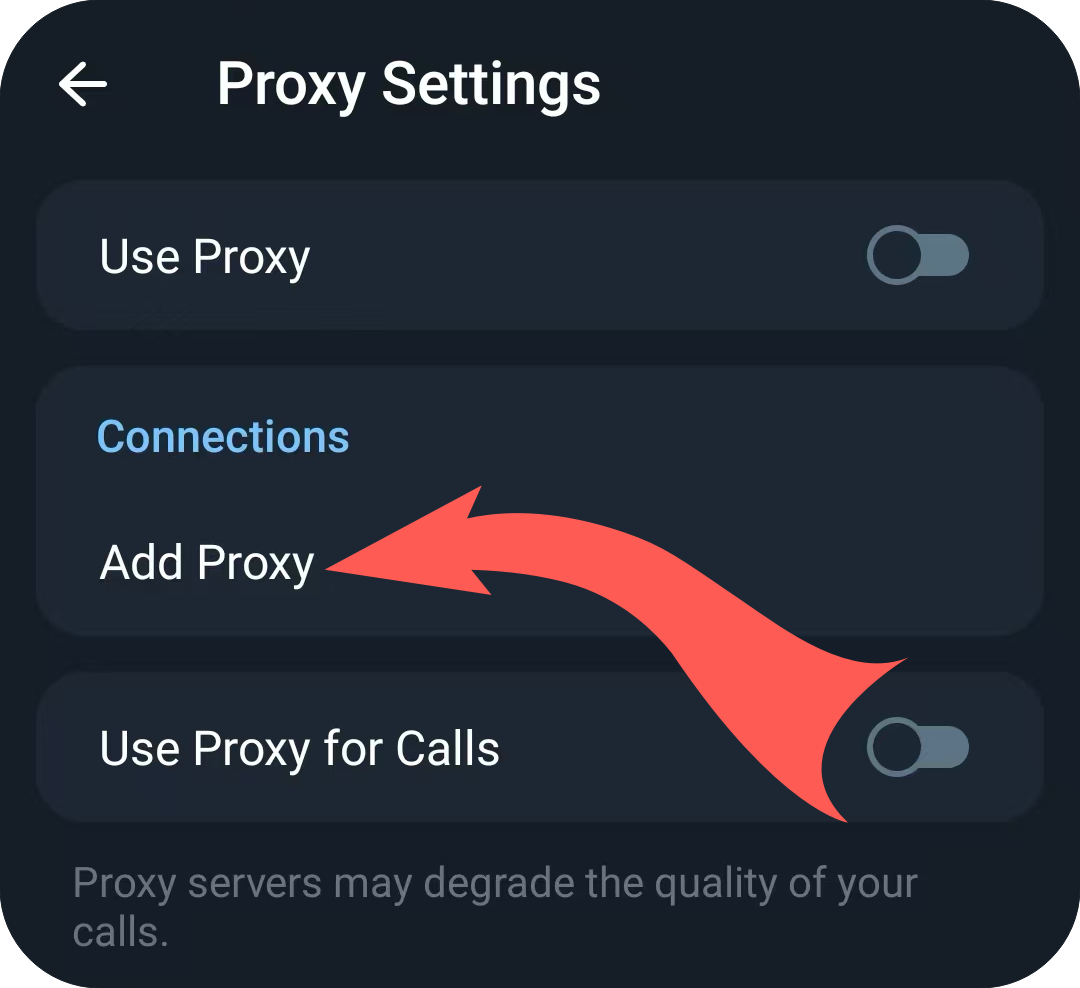
- Suchen Sie „Proxy-Links“ und wählen Sie „Proxy hinzufügen“
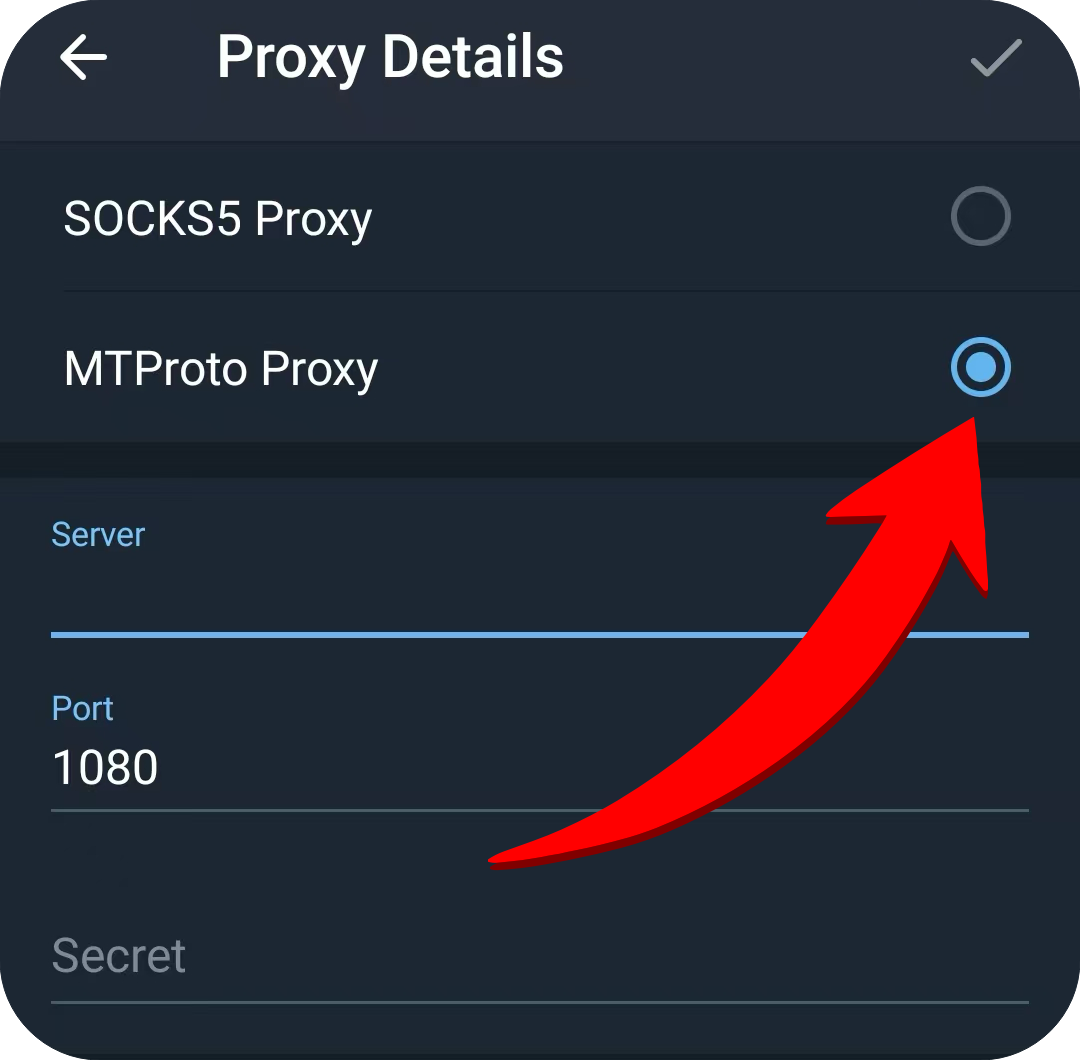
Schritt 2: MTProto-Proxy hinzufügen und aktivieren
- Klicken Sie auf „Proxy hinzufügen“
- Wählen Sie den Proxypfad: MTProto-Proxy
- Füllen Sie die Serveradresse, Port und geheimen Schlüssel sorgfältig aus
- Bestätigen und aktivieren Sie den Proxy, um die Verbindung zu starten
Methode 2: Ein-Klick-Autokonfiguration (empfohlen)
- Öffnen Sie den Ein-Klick-Link in Ihrem Browser
- Der Link leitet automatisch zu Telegram weiter und ein Popup erscheint
- Klicken Sie auf „Proxy hinzufügen“, um die Einrichtung sofort abzuschließen
3. Häufige Probleme und Lösungen
1. Was ist ein MTProto-Proxy?
MTProto ist ein offizielles, speziell für Telegram entwickeltes Proxy-Protokoll. Es bietet im Vergleich zu normalen Proxys bessere Stabilität und Anti-Blockier-Leistung und schützt gleichzeitig Ihre Privatsphäre und Sicherheit der Kommunikation.
2. Verbindung fehlgeschlagen?
- Überprüfen Sie Serveradresse, Port und geheimen Schlüssel sorgfältig
- Stellen Sie sicher, dass der Zielport offen und nicht durch Firewalls blockiert ist
- Ersetzen Sie den Proxy-Knoten, wenn der aktuelle blockiert ist
3. Falscher geheimer Schlüssel?
Der geheime Schlüssel ist eine vollständige Zeichenfolge, die normalerweise mit ee oder dd beginnt. Fügen Sie keine Leerzeichen oder zusätzlichen Zeichen hinzu. Kopieren Sie den vollständigen Schlüssel, um fehlenden Inhalt zu vermeiden.
4. Ein-Klick-Link funktioniert nicht?
- Verwenden Sie Chrome oder Edge für bessere Kompatibilität
- Erlauben Sie Browser-Weiterleitungen zu Telegram in den Systemeinstellungen
- Kopieren Sie den Link und öffnen Sie ihn direkt in Telegram
5. Web-Parsing-Fehler?
Dieser Fehler tritt auf, wenn Ihr Browser Telegram-Proxy-Links nicht auflösen kann. Öffnen Sie den Link innerhalb von Telegram oder wechseln Sie zu Chrome/Edge.
4. Anwendbare Benutzer und Szenarien
- Benutzer, die unter komplexen Netzwerken stabilen Zugriff auf Telegram benötigen
- Benutzer, die Wert auf Privatsphäre legen und sichere Telegram-Verbindungen benötigen
- Unternehmensbenutzer, die Telegram für die tägliche Arbeit nutzen
- Benutzer, die nur einen Telegram-Proxy ohne vollständiges VPN benötigen
- Grenzüberschreitend tätige Mitarbeiter, Medienbetreiber und Benutzer, die langfristig stabile Verbindungen benötigen